Réduction du taux d’encrage
Qu’est-ce qu’un taux d’encrage ?
Dans le mode d’impression CMJN, les tons sont produits par le mélange des quatre couleurs primaires de l’impression : cyan, magenta, jaune et noir (quadrichromie classique).
Lors de l’impression, ces quatre encres sont mélangées par superposition. Une quantité d’encre trop élevée peut entraîner des défauts de qualité (humidité excessive, coulisses, maculage, salissage, relief…) ainsi qu’un mauvais rendu visuel des images avec des zones « bouchées » dans les ombres.
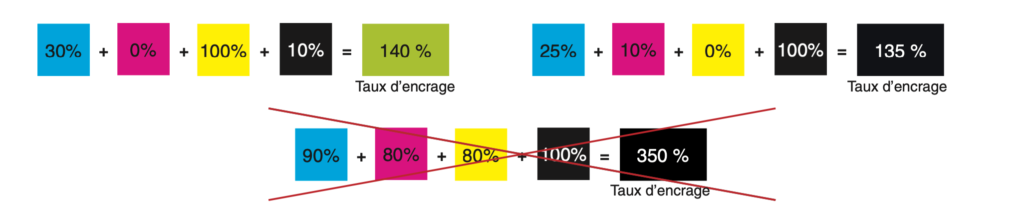
Le terme « taux d’encrage » est donc utilisé pour exprimer et contrôler cette superposition des quatre encres sur le papier lors de l’impression. Le taux d’encrage est la somme du pourcentage de couverture d’un échantillon de superposition des quatre encres primaires. Le taux d’encrage maximal correspond donc à la partie la plus sombre d’un visuel.
La norme colorimétrique en vigueur préconise un taux d’encrage inférieur à 330 % et idéalement inférieur à 300 % en fonction de la nature du papier.
Afin de réduire ce taux d’encrage, les images doivent être converties dans un espace colorimétrique correspondant, à savoir l’ISO Coated V2 300 %, permettant de réduire le taux d’encrage à 300 %. Ce profil est téléchargeable sur le site de l’European Color Initiative :
http://www.eci.org/_media/downloads/icc_profiles_from_eci/eci_offset_2009.zip
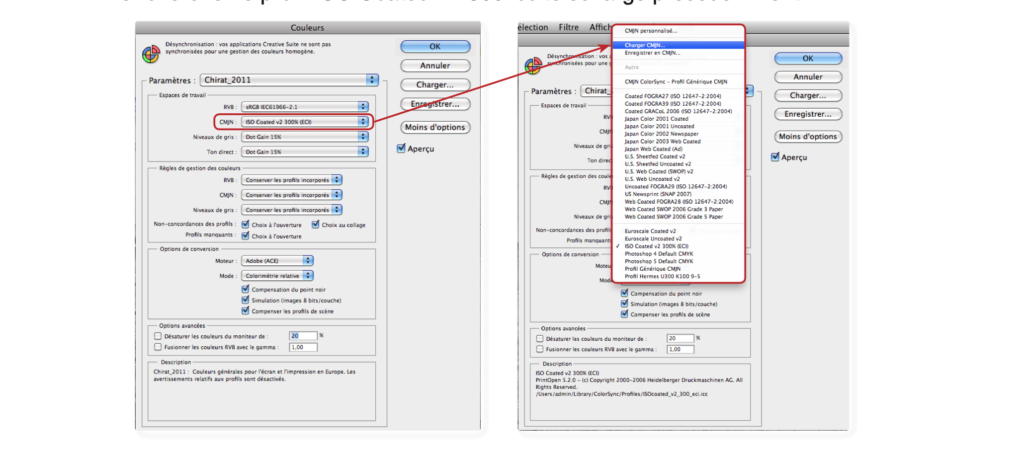
• Installation du profil colorimétrique dans photoshop.
Ouvrir Photoshop et aller dans le menu Edition / Couleur.
Dans la partie Espace de travail CMJN, sélectionner « Charger CMJN » dans le menu déroulant.
Aller chercher le profil ISO Coated V2 300.icc téléchargé précédemment.
• Conversion des images dans photoshop.
Pour pouvoir convertir une image avec un profil colorimétrique, il est indispensable de connaître son mode (RVB ou CMJN) d’origine. La conversion d’une image consiste à donner une équivalence de chaque couleur d’un espace colorimétrique source dans un espace colorimétrique cible.
Conversion des images CMJN
La conversion des images CMJN se fait en 2 étapes. Il faut tout d’abord indiquer le profil source de l’image puis le profil cible dans lequel l’image sera convertie.
1 – Ouvrir l’image dans Photoshop
2 – Aller dans Edition > Attribuer un profil
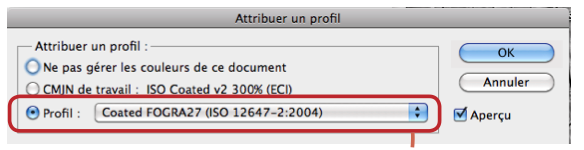
Sélectionner le profil Coated FOGRA27 (ISO 12647-2:2004)
(Cela correspond au profil source de l’image, c’est le profil le plus utilisé mais qui a un taux d’encrage maximum de 350 %)
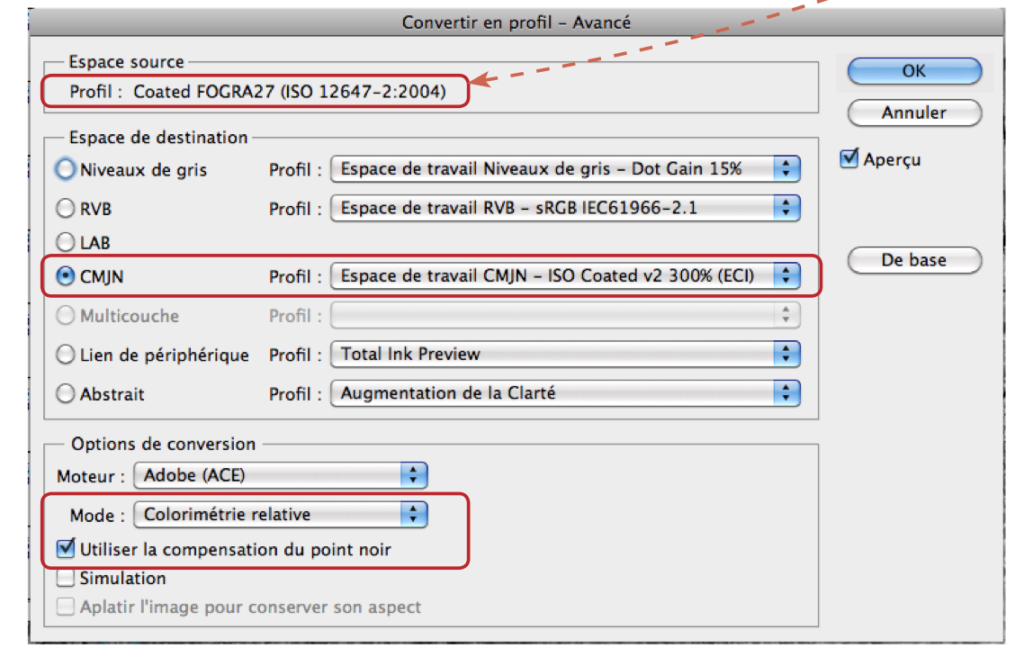
3 – Aller dans Edition > Convertir en profil
Sélectionner le profil Espace de travail CMJN – ISO Coated V2 300 % Mode : Colorimétrie Relative
Utiliser la compensation du point noir
Pour s’assurer que les images d’un fichier ont un taux d’encrage correct, il est possible de le contrôler à différentes étapes de la création du fichier.
Avec Photoshop
- Ouvrir l’image sous Photoshop
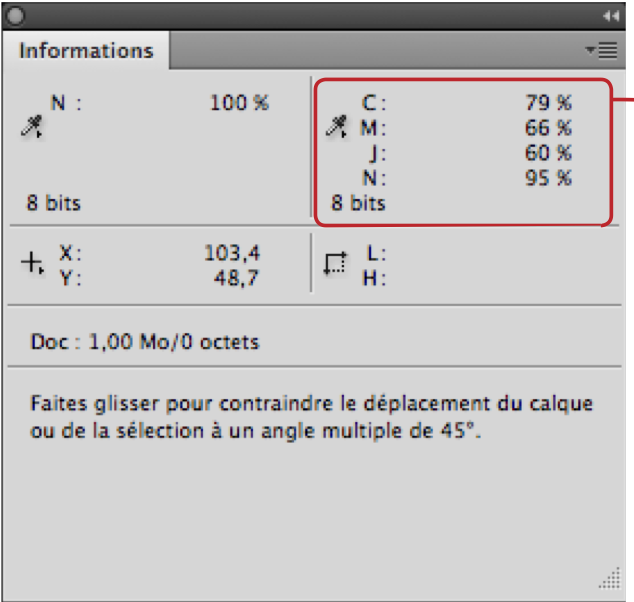
- Activer la palette Information (fenêtre > informations ou F8)
- Passer le curseur de la souris sur les parties les plus sombres de l’image et regarder la séparation indiquée dans la palette information. Le taux d’encrage est égal à l’addition des 4 pourcentages.
Contrôle du taux d’encrage avec InDesign
- Activer la palette « Aperçu des séparations » (Fenêtre > Sortie > Aperçu des séparations)
- Sélectionner l’affichage par « Limite d’encre », et indiquer cette limite à 300 %.
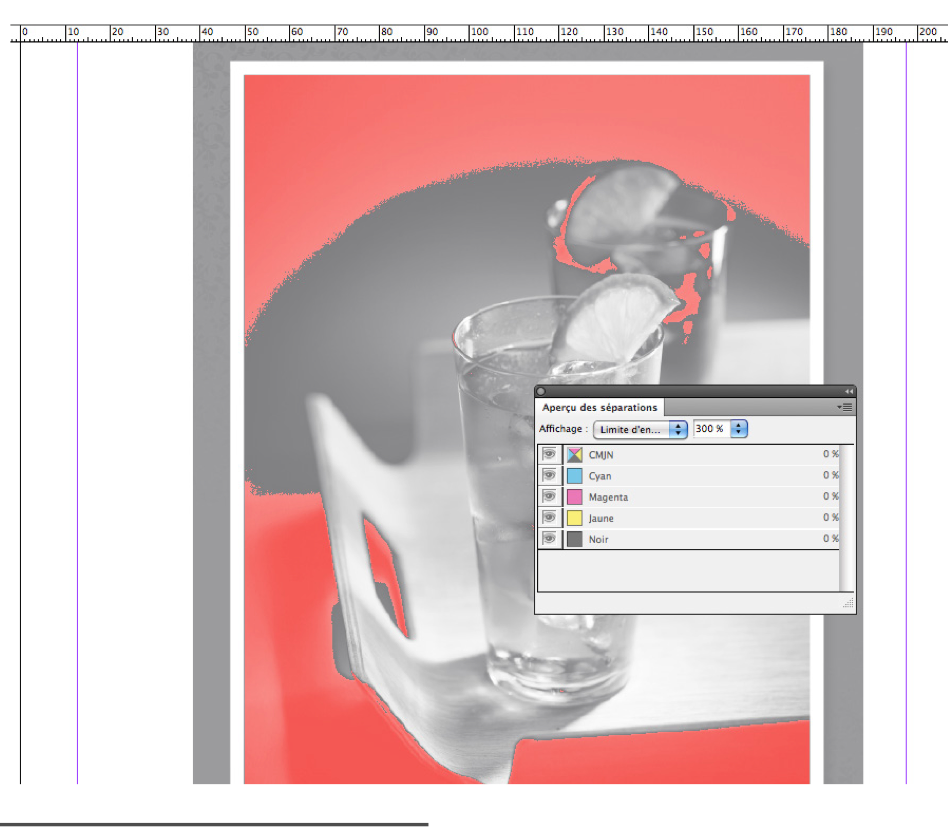
Toutes les zones ayant un taux d’encrage supérieur à 300 % passerons en rouge.
(Vérifier au préalable que le profil de travail CMJN est bien l’ISO Coated V2 300 %. Pour cela aller dans Edition > Couleurs… => Espace de travail)
Contrôle du taux d’encrage avec Acrobat Pro
- Ouvrir le fichier PDF dans Acrobat Pro
- Activer la palette « Aperçu de la sortie » (Options avancées > Impression > Aperçu de la sortie)
- Sélectionner le profil ISO Coated V2 300 %
- Cocher « Couverture totale de la zone » et indiquer 300 % comme limite.
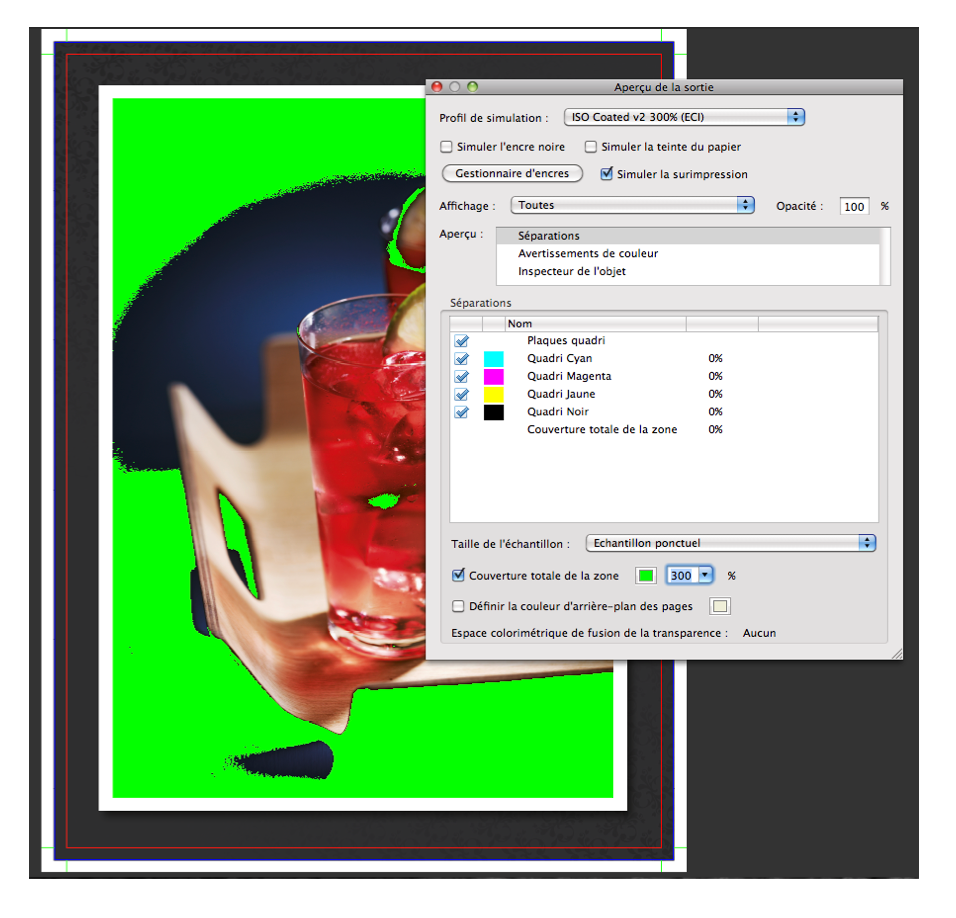
Toutes les zones avec un taux d’encrage supérieur à 300 % seront représentées en vert.